



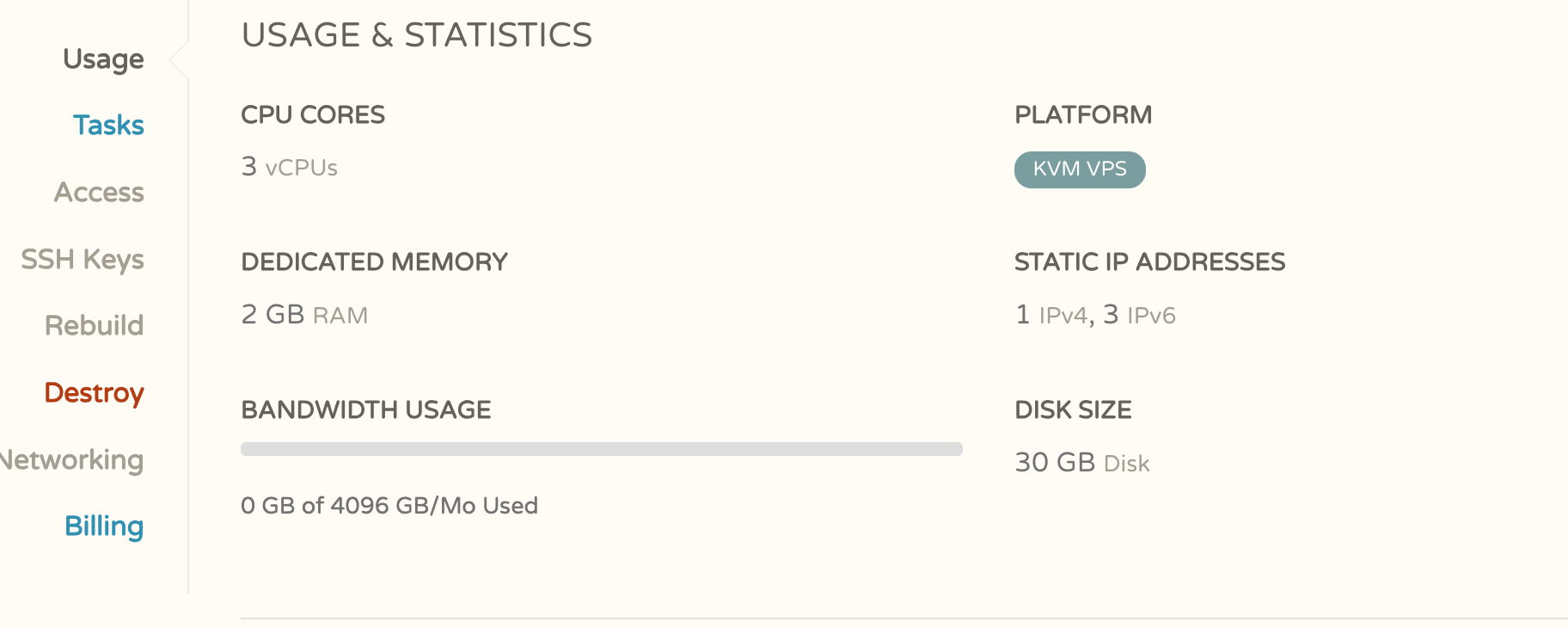
最近入手三核心 2G 30G云服务器,我的想法很简单想搭建博客,frp将我的本地搭建服务器中转出去,理想很丰满,现实配置遇到问题不少,之前使用过Tailscale,感觉不难,实际不咋好安装,刚接触frp在网上找教程半天,通过命令行安装,最后找到一键安装脚本,辛苦不负有心人.
bash <(curl -sL kejilion.sh)脚本来源:科技lion
网上有关信息很多,对安装阐述清楚不多,耗时耗力,大多不够全面,自身云服务器延时居高,输入一个命令,半天才有反应,搞得人有些崩溃了,有些视频教程没有博客文档,想使用得一字一字敲,做教程感觉还得有文档支持,到下午时候云服务器又很顺,不那么卡顿.
先将上述脚本通过ssh输入,在服务端配置好,将生成token,以及管理地址用户密码保存,然后在客户端配置(没有公网IP端)输入服务端公网IP,以及生成token,添加本地服务ip地址及端口号,公网外部端口号,完成.
但是不得不说,网上博主配置一脚本给建站、容器安装带来便利,有些视频博客教程很全面,一步一步教,输入相应数字就行,傻瓜式配置.申请cloudflare TTL证书、二级域名与IP解析也很简单.
在安装lucky反向代理遇到问题,安装命令如下:
docker run -d --name lucky --restart=always --net=host -v /root/luckyconf:/goodluck gdy666/lucky配置文件路径是在:/root/luckyconf
我进入lucky后台输入安全入口,更改用户密码,此时我通过公网访问的,保存设置,没有关闭禁止公网访问开关,自然无法访问,,删除容器后重新安装无法使用,相关配置文件没有删除,安装后又调用配置.
正确解法,在root目录创建luckyconf文件夹,在luckyconf目录删除lucky_base.lkcf 文件,重启容器或者重新安装都是可以.
bash <(curl -sL kejilion.sh)脚本来源:科技lion
这个脚本包含100多个Docker安装命令还有一键建站脚本,很全面啦.安装docker容器可能失败,原因是博主文件结构目录结构和我们不同,需要去更改,通过日志去排错,无非是端口占用,目录结构不存在等类问题.
我选几个我喜欢的Docker容器安装,文件快递柜,还有Owncast ,Owncast的默认用户admin
密码:abc123
还一个我比较喜欢容器web ssh,跨平台,不用每台电脑安装ssh软件,感觉比windows、macOS终端ssh好用,Windows cmd、macOS终端输入密码时不支持粘贴
wordpress也安装好了,就差页面部署修改
Ubuntu常用命令:
top #查看实时CPU、内存和进程使用情况sudo ufw status #查看防火墙状态sudo ufw disable #关闭防火墙sudo ufw enable #开启防火墙sudo systemctl stop ufw #立即停止防火墙服务systemctl enable firewalld #开机自启动
apt install ufw #安装ufwufw enable #启用ufwufw status verbose #查看状态sudo ufw allow 22 #放行22端口sudo ufw status #查看当前的规则和开放的端口sudo ufw delete allow 22 #关闭22端口sudo ufw reload #成功以后需要重启生效国内购买域名、服务器需要实名认证、备案,国外ip访问不稳定延时高,可能被墙,需要权衡利弊.
购买服务器后想安装Docker、Docker—comepose,可以创建txt,输入配置,再将名称改成compose.yaml上传启动,启动命令:docker-compose up -d
bash <(curl -sSL https://cdn.jsdelivr.net/gh/SuperManito/LinuxMirrors@main/DockerInstallation.sh)curl -L "https://github.com/docker/compose/releases/latest/download/docker-compose-$(uname -s)-$(uname -m)" -o /usr/local/bin/docker-compose && chmod +x /usr/local/bin/docker-compose#来源有云转晴博客 https://www.ywsj365.cn/Docker图形化Portainer管理页面安装
docker run -d -p 8000:8000 -p 9443:9443 --name portainer --restart=always -v /var/run/docker.sock:/var/run/docker.sock -v portainer_data:/data portainer/portainer-ee:lts#来源自:https://docs.portainer.io/start/install/server/docker/linux#docker-run感谢大家观看,欢迎转发点赞评论.文章引用命令及项目已注明来处.